Arnold 官正激活
📦 各个版本官方下载
自行官网下载 (推荐大多数人)
为方便用户下载,以下直链均提取自 Autodesk 官方服务器。 以下页面均不要在⚠️微信打开,都会有显示问题!!! 导致你无法跟教程走。
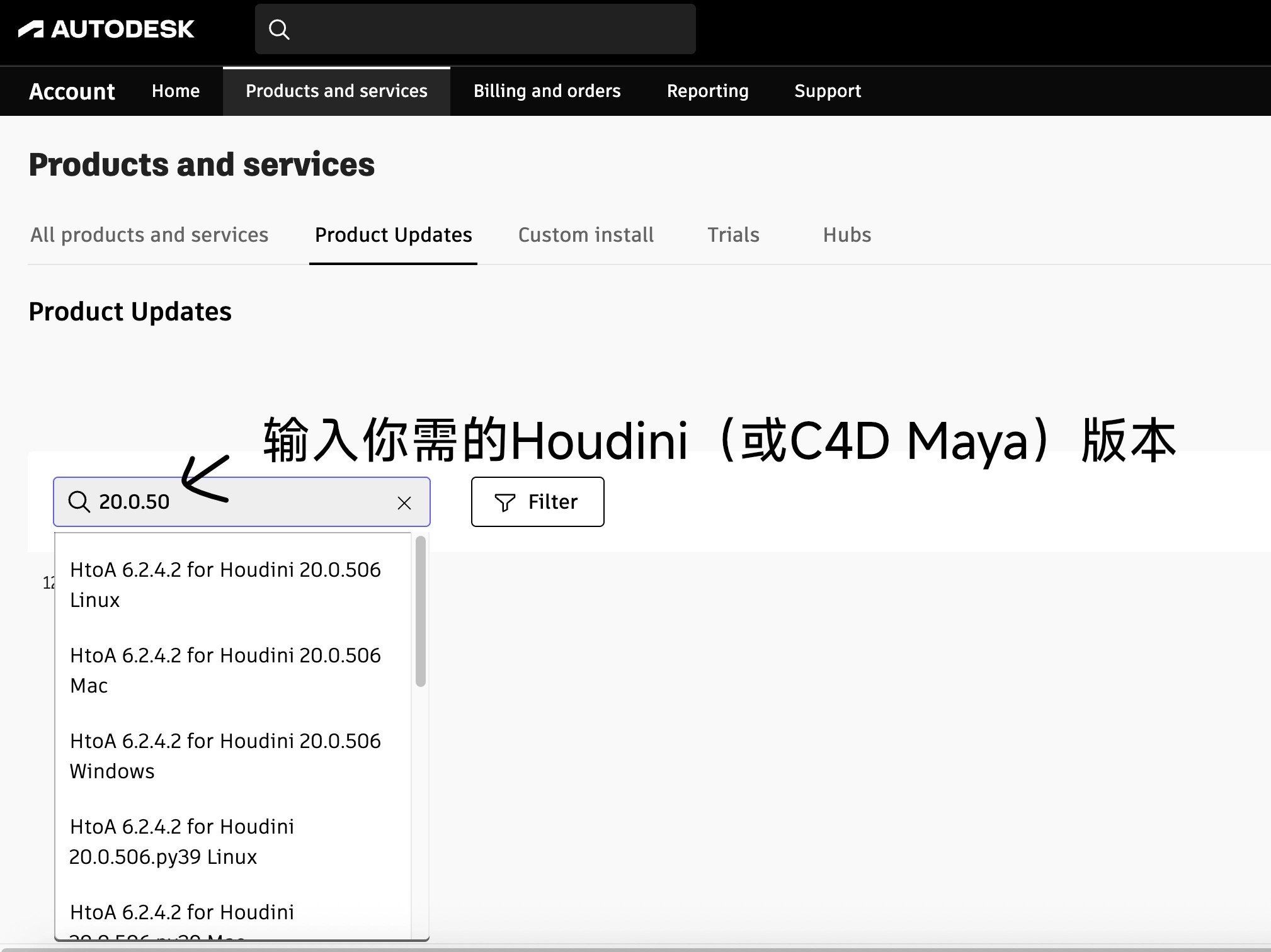
如果您需要更早的历史版本或其他宿主软件的版本,也可以前往 Autodesk 官方更新页面 自行获取。 按照如下顺序:
- 点击Create Account
- 输入Emial邮箱和密码激活且登陆。(临时邮箱)
- 访问**Arnold 官方更新页面**
- 然后按照如下,输入关键词获取,
💡 注意注意 如果要下载三个月以前的版本 Release date 调整成ALL:需先注册并登录 Autodesk 账号。访问上述链接后,在页面搜索框中直接输入您需要的插件缩写即可快速查找(例如:
21.0.596(推荐输入版本号)、HtoA、C4DtoA、KtoA、MtoA等)。
激活流程
- 在 3D 软件中找到 Arnold 菜单
- 选择
Licensing→Licensing Manager→RLM→Add - Host 输入(请复制粘贴冒号后的字母):
arnold-server.duckdns.org - Port 输入: 输入我发给你的数字
- 系统提示成功即完成激活 ✅
解决水印问题
如果仍然出现水印,请按以下步骤操作:
重新打开Houdini等宿主软件,然后重试一下
Houdini 用户
- 如图先添加一个Arnold菜单

- 然后点击这个Menu上的 Arnold ROP标签

- 在右侧,进入
Properties→System - 勾选
Abort on license fail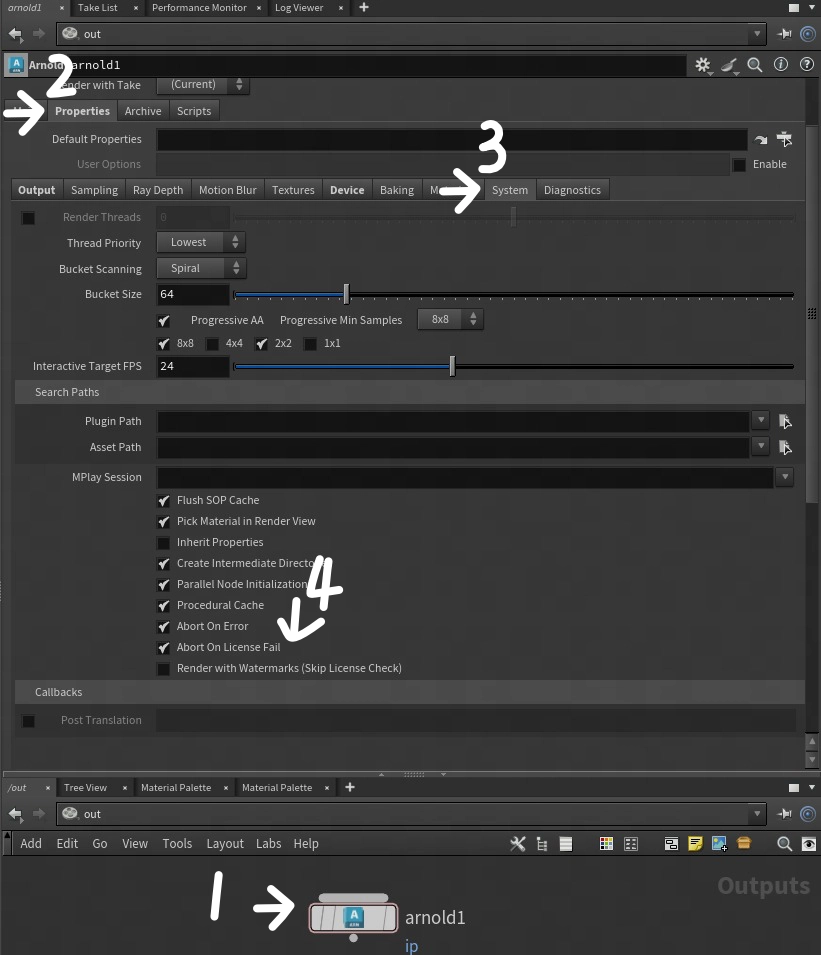
其他软件(如 C4D)
类似地,勾选 Abort on license fail 即可。
💡 提示: 出现水印的原因是 Arnold 在连接证书服务器之前就开始渲染了,多次点击渲染按钮也可能解决问题。
常见问题
Q: 无法输入激活命令?Add 按钮为灰色无法编辑?
A : 如果已安装 Maya,请按以下任一方法操作:
方法一:通过 Maya 激活
- 在 Maya 顶部 Arnold 菜单中找到
Arnold License Manager - 点击
Add
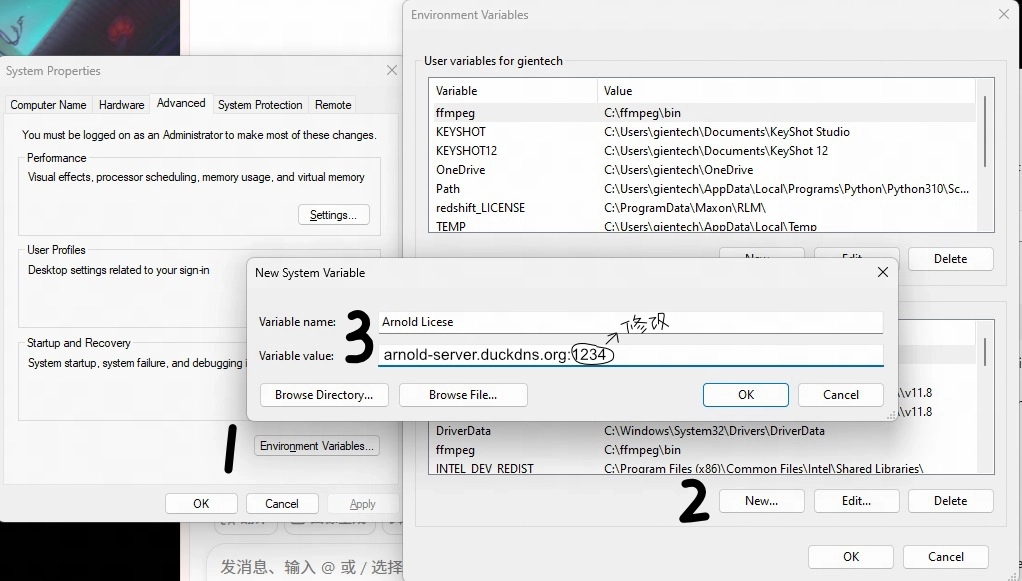
方法二:通过环境变量激活
- 右键点击"我的电脑" → "属性" → "高级系统设置" → "环境变量"
- 找到
Arnold License变量 - 修改为我给你的地址